
Unser Hoster - Drupal getestet
WebhostOne mit Servern in Deutschland
Werbelink ->

Webpaket Single App oder Multi App
Benutzen der vom Kurs mitgenommenen .ova-Dateien
Es gab am Ende des Kurses die Möglichkeit, sich einige virtuelle Maschinen auf einen USB-Stick zu kopieren. Hier soll jetzt beschrieben werden, wie damit auf dem eigenen Rechner umzugehen ist.
VirtualBox:
Von http://virtualbox.org kann man sich VirtualBox herunterladen und installieren. Wie das geht, ist dort auf der Site erklärt.
Anlegen des Host-Only-Adapters:
- VirtualBox starten
- Im Menü Datei → Globale Einstellungen (Strg+G) wählen
- Links auf Netzwerk klicken und rechts auf die Netzwerkkarte mit dem Plus-Zeichen.
Wir brauchen ein Interface.
Nach dem wir die VirtualBox jetzt mit einem passenden Netzwerkadapter ausgerüstet haben, müssen wir jetzt die .ova-Datai importieren. Dazu unter Datei > Appliance importieren die .ova-Datei auswählen und die aufkommenden Fragen alle positiv beantworten (die dumme Kiste soll das einfach mal machen).
Nach dem Import können wir jetzt den frisch importierten virtuellen Server in der Anzeige sehen. Mit einem Doppelklick wird der jetzt gestartet (oder mit einem Klick markieren und auf den Start-Button klicken).
Da die originalen Dateien von einem Mac-System kommen, erscheint jetzt der Hinweis, daß die Netzwerkeinstellungen nicht passen und ob man die ändern möchte. Das sollte man bejahen und dann immer die vorgeschlagenen Einstellungen akzeptieren. Das sollte ausreichen, um den Server zu aktivieren. Zum Schluß erhält man ein passendes Fenster, in dem man die Zugriffsmöglichkeiten zum Server sehen kann.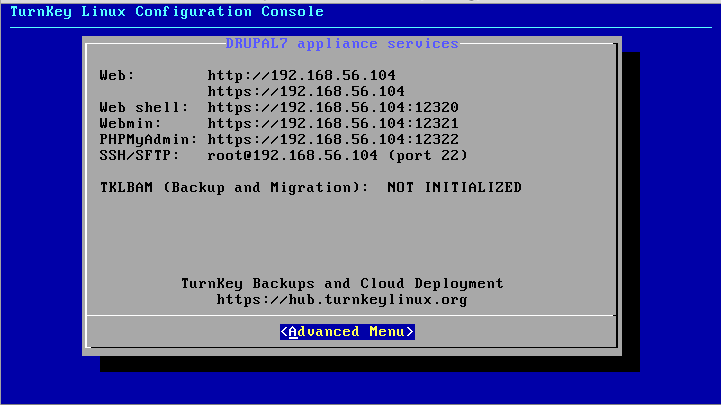
Hier merken wird uns die angezeigte Adresse (im Beispiel 192.168.56.104). Die wird im Browser benutzt um diesen virtuellen Server zu adressieren. (Diese Adresse kann sich ändern, wenn man das Interface neu konfigurieren muß, wie im folgenden beschrieben.)
Für den Zugriff mit FTP (z.B. Filezilla) auf diesen Server müssen wir und neben der Adresse auch noch den Port 22 merken.
Username ist root mit Passwort drupal (beides klein geschieben!!). Groß- und Kleinsschreibung wird bei einem Unixserver unterschieden!!!
Falls das Fenster nicht so aussieht und auch zur Kontrolle sollte man immer einmal auf "Advanced Menü" gehen (der Punkt ist blau markiert, jetzt Return/Enter betätigen). Das sieht so aus: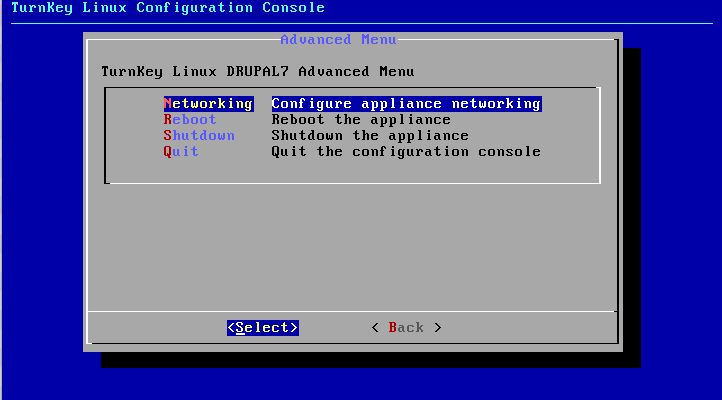
Auch hier ist "Networking" schon markiert und über Return/Enter kommen wir in diesen Bereich.
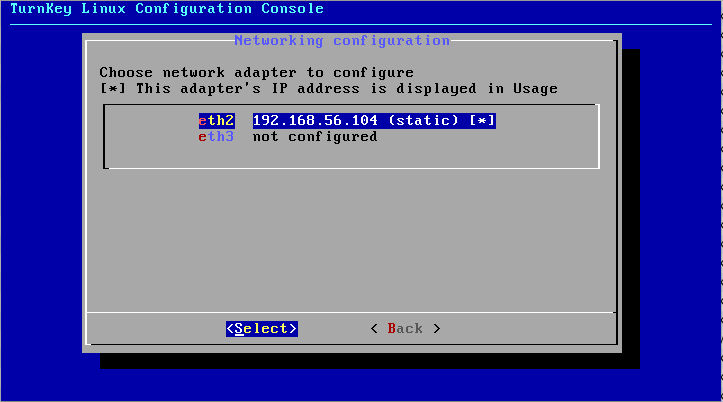
Ups, das Interface eth3 ist nicht konfiguriert. Das wird umgehend behoben. Wir gehen mit der Cursortasten auf eth3 und geben Return ein.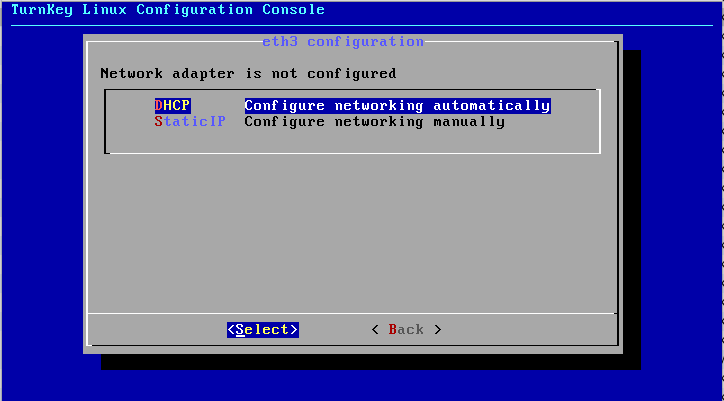
Wieder gibt es auswahlmöglichkeiten, aber "DHCP" ist richtig und wir kommen mit Return weiter. Jetzt zeigt uns das System einen Hinweis, was gerade passiert (hier der Hinweis für ein anderes Interface also nicht verwirren lassen!),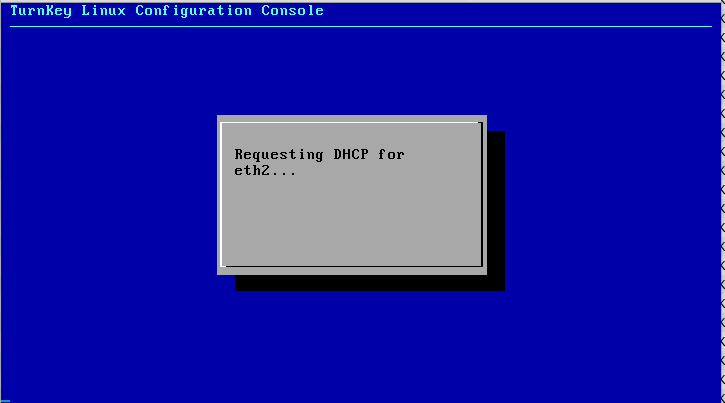
aber dann kommt die Anzeige des Ergebnisses.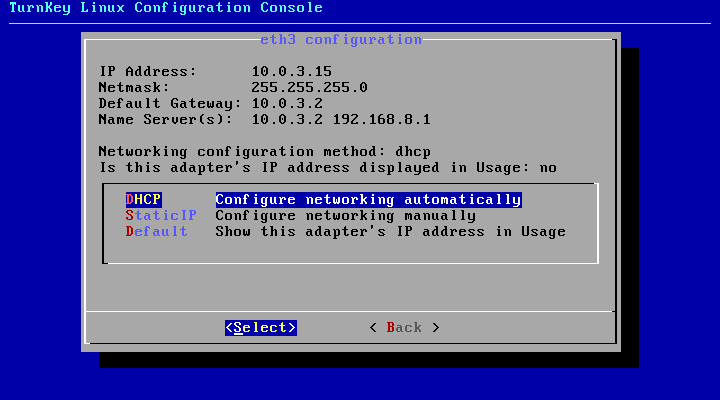
Das sieht richtig aus und wir gehen über Back (mit Tab auswählen) mit Return zurück. Das machen wir solange, bis wir wieder beim Anfangsbild angekommen sind (mehrere Ebenen)
Ein anderer Fehler könnte so aussehen: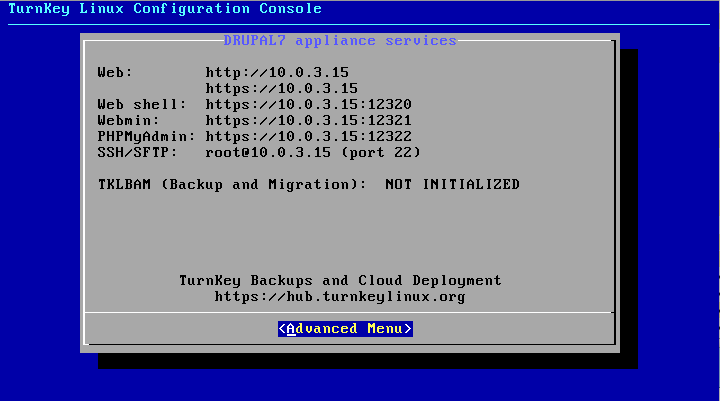
Hier wird eine Adresse gezeigt, die mit 10 anfängt. Daraus erkennt man, daß eth2 fehlt, das es jetzt zu konfigurieren gilt. Die Eingabe von Retrurn bringt uns weiter.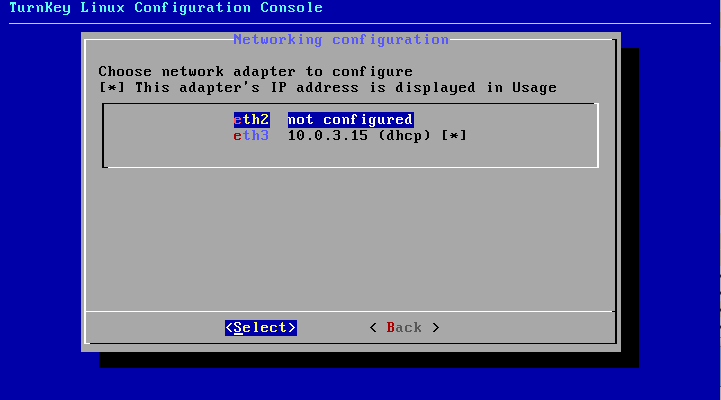
Wieder im Advanced Menü bringt uns die Eingabe von Return zur Konfiguration des Interfaces.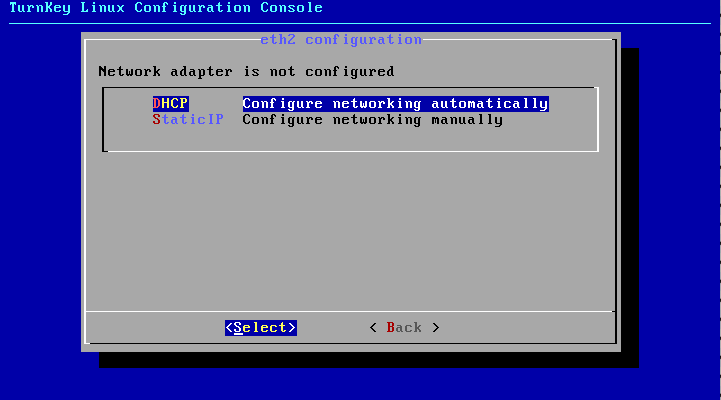
Mit Return wird die Konfiguration gestartet.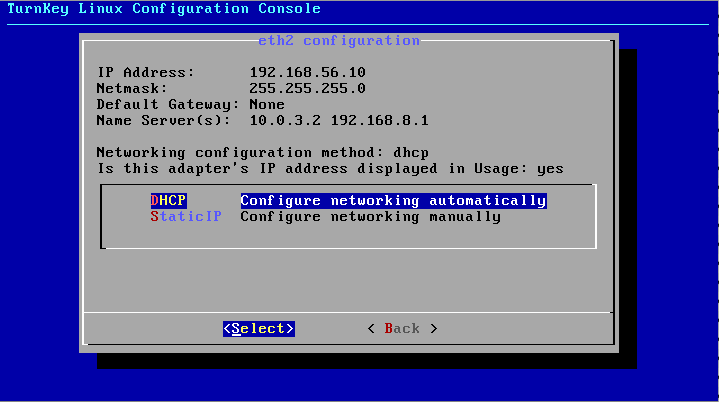
Jetzt "Back" mit dee Tab-Taste selectieren und Return eingeben.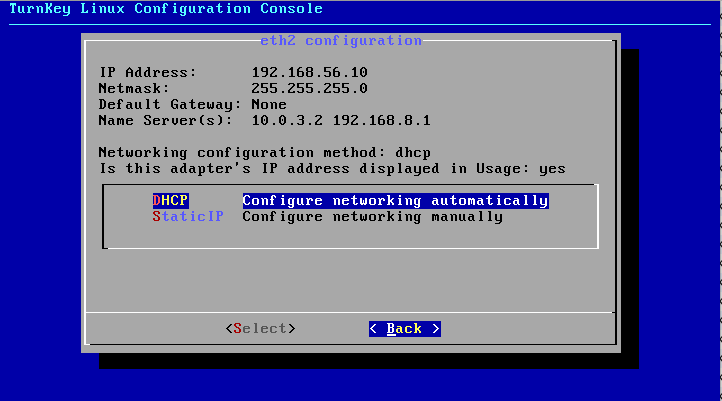
Das machen wir noch ein paar mal.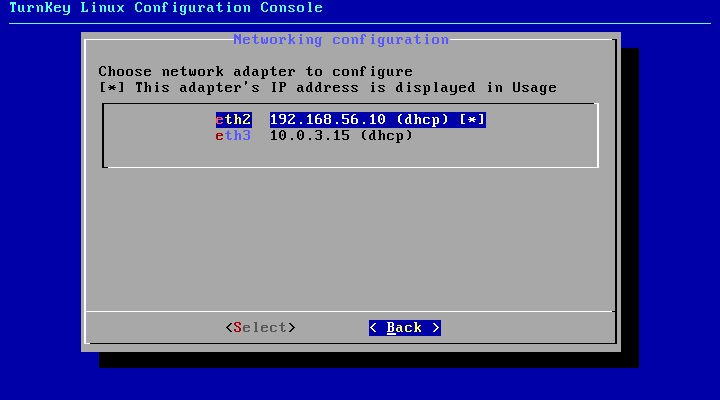

Bis wir wieder beim Anfangsbild angekommen sind.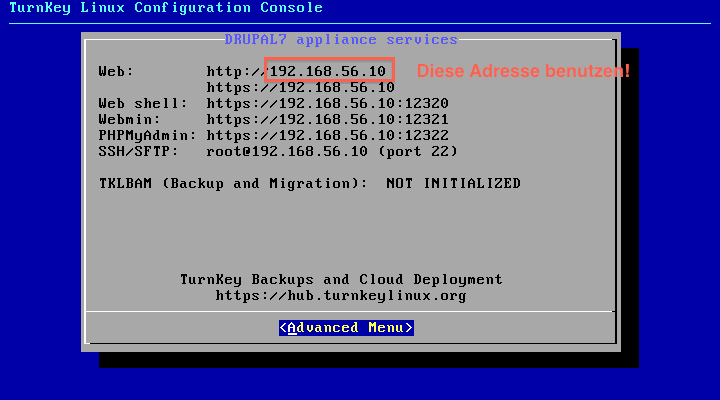
In diesen Fall muß mit der markierten Adresse weitergearbetet werden.
- Log in to post comments